티스토리 뷰
목차
새 아이폰을 샀는데 애플 ID 만드는 방법을 몰라서 당황하고 계신가요? 애플 ID는 앱스토어, 아이클라우드, 페이스타임 등 모든 애플 서비스의 핵심 열쇠입니다. 5분만 투자하면 누구나 쉽게 만들 수 있는 완벽 가이드를 확인하세요.
아이폰 초기설정 애플ID 만드는 방법
새 아이폰을 켰을 때 '설정 도우미'가 자동으로 실행되며, 여기서 애플 ID를 만들거나 기존 계정으로 로그인할 수 있습니다. Wi-Fi 연결 후 '애플 ID' 화면에서 '무료 애플 ID 만들기'를 선택하면 단계별 안내가 시작됩니다. 이메일 주소, 비밀번호, 본인 정보만 입력하면 3-5분 내에 완료 가능합니다.


3분 완성 신청가이드
1단계: 기본 정보 입력
성명과 생년월일을 정확히 입력하세요. 나중에 신분증 인증이 필요한 경우 일치해야 합니다. 이메일 주소는 애플 ID로 사용되며 변경이 어려우니 자주 사용하는 주소로 선택하세요.
2단계: 보안 설정
8자 이상의 강력한 비밀번호를 설정하고 보안 질문 3개를 선택합니다. 본인 확인용 전화번호는 SMS 인증 외에도 계정 복구 시 필수이니 현재 사용 중인 번호로 등록하세요.
3단계: 이메일 인증
입력한 이메일로 6자리 인증 코드가 발송됩니다. 3분 내에 입력해야 하며, 받지 못했다면 스팸 폴더를 확인하거나 재전송을 요청하세요. 인증 완료 후 바로 애플 서비스 이용이 가능합니다.


무료 혜택 총정리
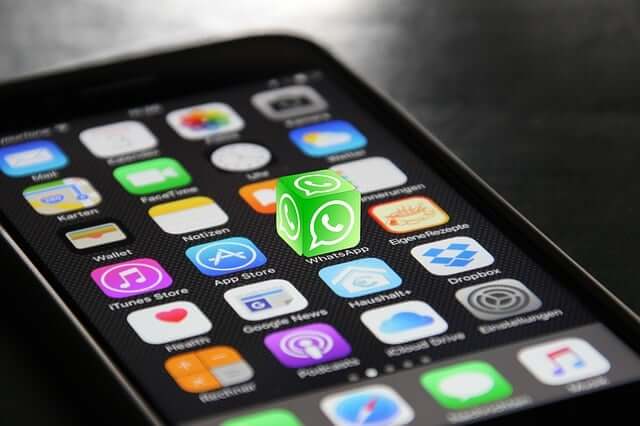
애플 ID 생성 시 5GB 무료 아이클라우드 저장공간, 페이스타임 및 아이메시지 사용 권한, 나의 찾기 기능 등이 자동으로 제공됩니다. 앱스토어에서는 수십만 개의 무료 앱을 다운로드할 수 있으며, 애플뮤직 3개월 무료 체험, 애플TV+ 무료 시청 혜택도 받을 수 있습니다. 패밀리 공유 설정으로 최대 6명이 구입한 앱과 서비스를 함께 사용 가능합니다.


실수하면 곤란한 주의사항
애플 ID 생성 시 한 번 설정하면 변경이 어려운 중요 정보들이 있습니다. 특히 국가/지역 설정은 앱스토어 컨텐츠와 결제 방식에 영향을 주니 신중히 선택해야 합니다.
- 이메일 주소는 애플 ID로 평생 사용되므로 자주 확인하는 주소 선택
- 보안 질문 답변은 정확히 기억할 수 있는 내용으로 설정
- 국가/지역은 실제 거주지로 설정 (한국 거주 시 반드시 '대한민국' 선택)
- 본인 확인 전화번호는 SMS 수신 가능한 현재 사용 번호로 등록
- 2단계 인증 설정 시 신뢰할 수 있는 기기를 미리 등록해두기



애플ID 생성 옵션 비교표
애플 ID는 다양한 방법으로 만들 수 있으며, 각각의 장단점이 있습니다. 본인 상황에 맞는 최적의 방법을 선택하세요.
| 생성 방법 | 소요 시간 | 특징 |
|---|---|---|
| 아이폰 초기 설정 | 3-5분 | 가장 쉽고 자동 설정 |
| 앱스토어에서 생성 | 5-7분 | 기존 기기에서도 생성 가능 |
| 애플 웹사이트 | 7-10분 | 컴퓨터에서 상세 설정 가능 |
| 설정 앱에서 생성 | 4-6분 | 기기 사용 중에 언제든 생성 |