티스토리 뷰
목차
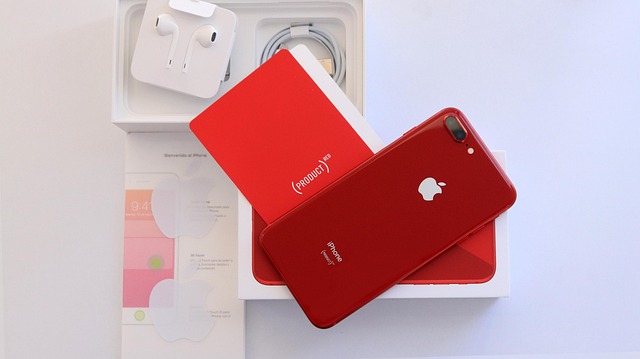
새 아이폰을 샀는데 초기 설정에서 막혀 계신가요? 복잡해 보이는 설정 과정도 순서만 알면 15분 안에 완벽하게 끝낼 수 있습니다. 데이터 이전부터 필수 앱 설치까지, 놓치면 나중에 후회할 핵심 설정들을 한 번에 정리해드립니다.
아이폰 초기 설정 기본 순서
새 아이폰의 전원을 처음 켜면 "Hello" 화면이 나타납니다. 언어 선택 → 국가/지역 → Wi-Fi 연결 → Face ID 또는 Touch ID 설정 → 암호 생성 → 앱 및 데이터 복원 → Apple ID 로그인 → Siri 설정 → 화면 시간 설정 순으로 진행하면 기본 설정이 완료됩니다.



데이터 이전 완벽 가이드
기존 아이폰에서 이전하기
기존 아이폰을 새 아이폰 옆에 두고 "기기에서 이전" 선택 → 카메라로 애니메이션 스캔 → 기존 기기 암호 입력하면 자동으로 모든 데이터가 이전됩니다.
iCloud 백업에서 복원
"iCloud 백업에서 복원" 선택 → Apple ID로 로그인 → 최신 백업 선택하면 앱, 사진, 설정이 자동 다운로드됩니다. Wi-Fi 환경에서 1-2시간 정도 걸립니다.
안드로이드에서 이전하기
Android 기기에 "iOS로 이동" 앱 설치 → 새 아이폰에서 "Android에서 이전" 선택 → 코드 입력으로 연결 → 연락처, 사진, 메시지 등을 선택하여 이전 가능합니다.


필수 보안 설정 체크리스트
아이폰을 안전하게 사용하려면 초기 설정 시 반드시 해야 할 보안 설정들이 있습니다. Face ID나 Touch ID는 반드시 설정하고, 6자리 이상의 복잡한 암호를 만들어야 합니다. 또한 "나의 찾기" 기능을 활성화하면 분실 시 위치 추적이 가능합니다.



초보자가 놓치기 쉬운 함정들
초기 설정에서 실수하면 나중에 복구하기 어려운 부분들이 있습니다. 특히 다음 사항들을 꼭 확인하세요.
- iCloud 저장 공간 부족으로 백업 실패하지 않도록 미리 용량 확인
- 앱 다운로드 시 셀룰러 데이터 사용 제한 설정으로 요금 폭탄 방지
- 자동 업데이트 끄기로 배터리 소모와 예상치 못한 변경사항 방지


아이폰 모델별 설정 소요시간
아이폰 모델과 데이터 이전 방법에 따른 예상 소요시간입니다. 처음 설정하는 분들은 참고하여 충분한 시간을 확보하세요.
| 설정 방법 | 소요 시간 | 필요 조건 |
|---|---|---|
| 새로 시작 | 10-15분 | Wi-Fi, Apple ID |
| 기기에서 이전 | 30분-1시간 | 기존 아이폰 |
| iCloud 백업 복원 | 1-2시간 | 고속 Wi-Fi |
| 안드로이드 이전 | 20-40분 | iOS로 이동 앱 |