티스토리 뷰
목차
새 아이폰을 샀는데 설정이 복잡해서 막막하신가요? 단 5분만 투자하면 처음 설정부터 필수 앱까지 완벽하게 준비할 수 있습니다. 이 가이드만 따라하면 누구나 실수 없이 아이폰을 완벽하게 세팅할 수 있어요.
아이폰 처음 켰을 때 설정 순서 완벽정리
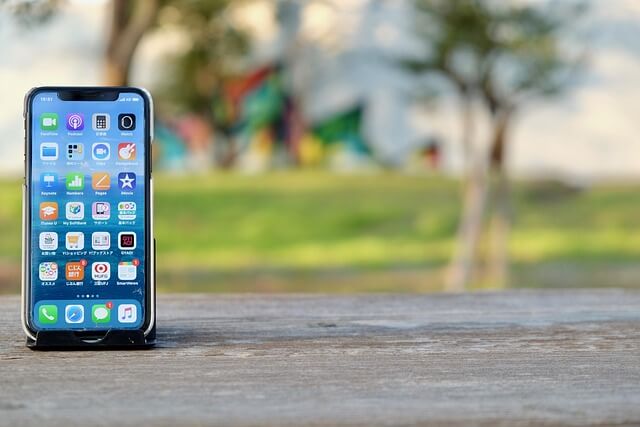
새 아이폰을 처음 켜면 언어 선택부터 Apple ID 로그인까지 총 12단계의 초기 설정을 거쳐야 합니다. 대부분 설정을 건너뛰거나 잘못 선택해서 나중에 다시 설정하느라 시간을 낭비하는데, 순서대로 차근차근 진행하면 10분 내로 완료할 수 있어요. 특히 Face ID와 터치ID, Siri 설정은 나중에 하면 번거로우니 처음에 꼭 완료하세요.

5분 완성 필수 앱 설치 가이드
기본 생산성 앱 설치
카카오톡, 네이버, 구글맵, 유튜브는 설정 완료 직후 바로 설치하세요. 앱스토어에서 '필수 앱'으로 검색하면 한 번에 찾을 수 있고, Touch ID나 Face ID 설정을 완료했다면 비밀번호 입력 없이 빠르게 다운로드됩니다.
보안 및 결제 앱 우선 설치
토스, 카카오뱅크, 삼성페이 등 금융 앱은 초기 설정 시 보안 인증이 까다로우니 와이파이 연결이 안정적인 곳에서 설치하세요. 특히 공인인증서나 간편인증 이전 작업도 같이 진행하면 나중에 편리합니다.
개인화 설정 앱 마무리
배경화면, 위젯 설정, 제어센터 사용자 지정 등은 기본 앱 설치 후 마지막에 진행하세요. iOS 17부터는 잠금화면 위젯 기능이 강화되어 날씨, 캘린더 등을 바로 확인할 수 있으니 꼭 설정하시기 바랍니다.


숨은 기능 활용 완벽 팁
아이폰 초기 설정에서 대부분 놓치는 숨은 기능들이 있습니다. 제어센터에서 화면 녹화, 손전등 밝기 조절, AirDrop 빠른 설정 등을 미리 추가해두면 일상에서 정말 유용해요. 또한 설정 > 손쉬운 사용에서 뒤로 탭하기 기능을 활성화하면 아이폰 뒷면을 두 번 탭해서 스크린샷을 찍거나 특정 앱을 실행할 수 있습니다. 배터리 > 배터리 상태 메뉴에서 최적화된 배터리 충전도 꼭 켜두세요.


실수하면 복구 어려운 주의사항
아이폰 초기 설정 시 한 번 잘못하면 나중에 복구하기 어려운 치명적인 실수들이 있습니다. 절대 놓치지 말아야 할 핵심 주의사항들을 미리 확인하세요.
- iCloud 백업 설정을 켜두지 않으면 데이터 손실 위험 100% - 설정 완료 즉시 첫 백업 진행
- Apple ID 2단계 인증 설정 안 하면 계정 해킹 시 복구 불가능 - 신뢰할 수 있는 기기 2개 이상 등록
- 스크린타임 암호를 잊어버리면 초기화 외에는 해제 방법 없음 - 메모앱에 반드시 기록
- Face ID 등록 시 조명이 어두우면 인식률 떨어짐 - 밝은 곳에서 여러 각도로 등록

아이폰 모델별 설정 시간표
아이폰 모델과 데이터 이전 방법에 따라 초기 설정 소요 시간이 달라집니다. 미리 예상 시간을 확인하고 충분한 시간을 확보하세요.
| 아이폰 모델 | 기본 설정 시간 | 데이터 이전 시간 |
|---|---|---|
| iPhone 15 Pro Max | 8-10분 | 15-30분 |
| iPhone 15 | 8-10분 | 15-30분 |
| iPhone 14 시리즈 | 10-12분 | 20-40분 |
| iPhone 13 이하 | 12-15분 | 25-50분 |